Instalar Ascenso PNP
en Windows
Sigue estos 4 pasos para instalar la aplicación en tu PC con Windows 10 o Windows 11. El proceso toma menos de 2 minutos.
Ascenso PNP — Versión Windows
Compatible con Windows 10 y Windows 11 (64-bit). Tamaño aproximado: 80 MB.
Pasos de instalación
Ventana de verificación de Windows
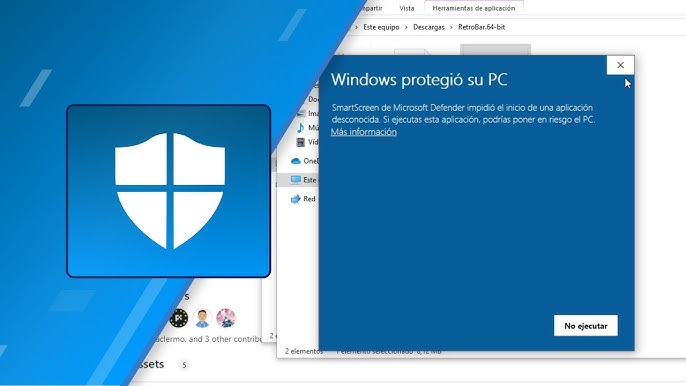
Al ejecutar el instalador descargado, Windows Defender SmartScreen mostrará una ventana de advertencia indicando que el editor no está verificado. Es el comportamiento estándar del sistema para aplicaciones sin firma de pago de Microsoft.
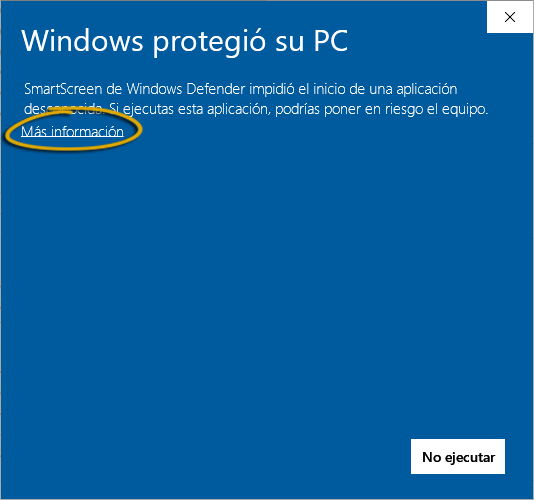
Clic en "Más información"
En la ventana de advertencia, haz clic en el enlace Más información que aparece en la parte inferior del diálogo. Esto habilitará la opción para continuar con la instalación.
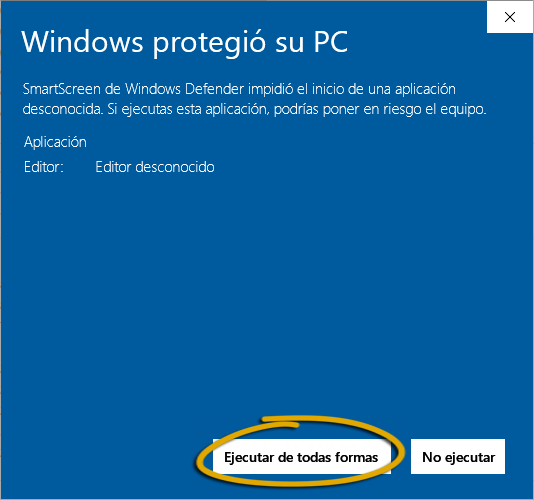
Clic en "Ejecutar de todas formas"
Aparecerá el botón Ejecutar de todas formas. Haz clic en él para confirmar la instalación. La aplicación es completamente segura.
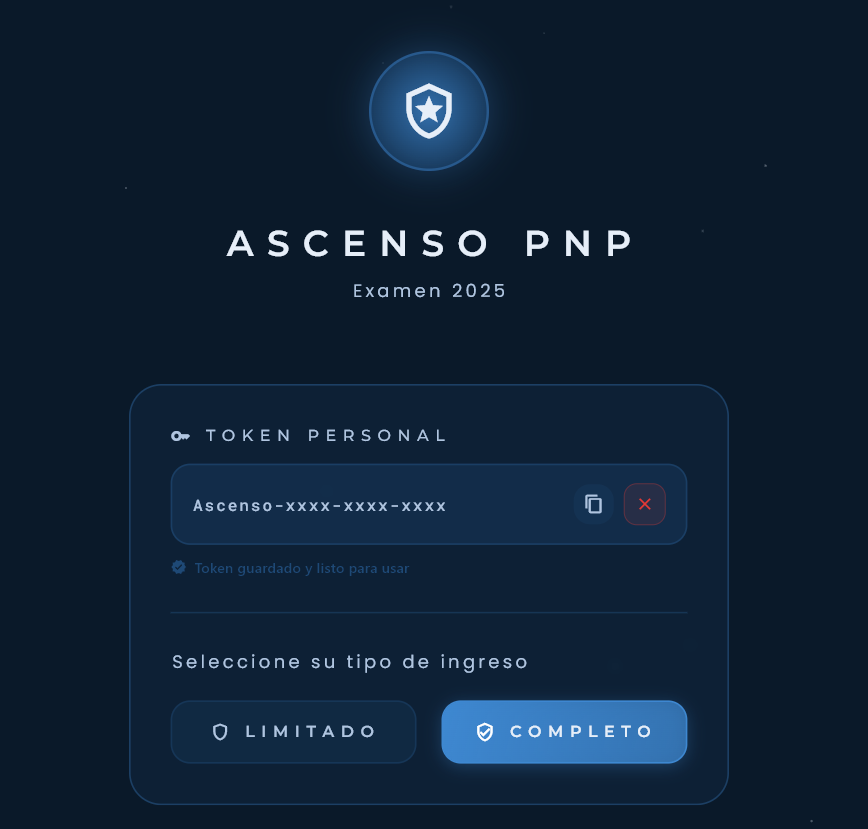
Listo — abre la aplicación
La instalación finaliza automáticamente. Encontrarás el acceso directo ASCENSO PNP en tu escritorio. Haz doble clic para abrir, ingresa tu token de acceso y comienza a estudiar.
¿Tienes algún problema con la instalación?
Escríbenos por WhatsApp y te ayudamos a resolver cualquier inconveniente en minutos.
Soporte por WhatsApp